

Anteriormente criamos grupos de segurança para permitir o acesso remoto em instâncias no portal BCOS, os grupos de segurança que permitem acesso SSH. Assim, poderemos acessar a instância Linux remotamente utilizando a porta 22 e a chave criada.
Caso não tenha um par de chaves, certifique-se de acessar o artigo Como criar pares de chave para acesso linux no portal BCOS antes de seguir.
Também será necessário um software de acesso a máquinas virtuais que tenha suporte a pares de chaves. Neste exemplo, utilizaremos o Xshell.
Dito isso, devemos liberar um acesso público à máquina em Compute > Instâncias.

No menu de “Mais” da máquina Linux, clique em Recursos Relacionados e depois clique em Associar IP Flutuante, conforme a imagem:

Na tela seguinte, selecione o IP da instância, depois selecione o Endereço IP Flutuante e clique em OK:
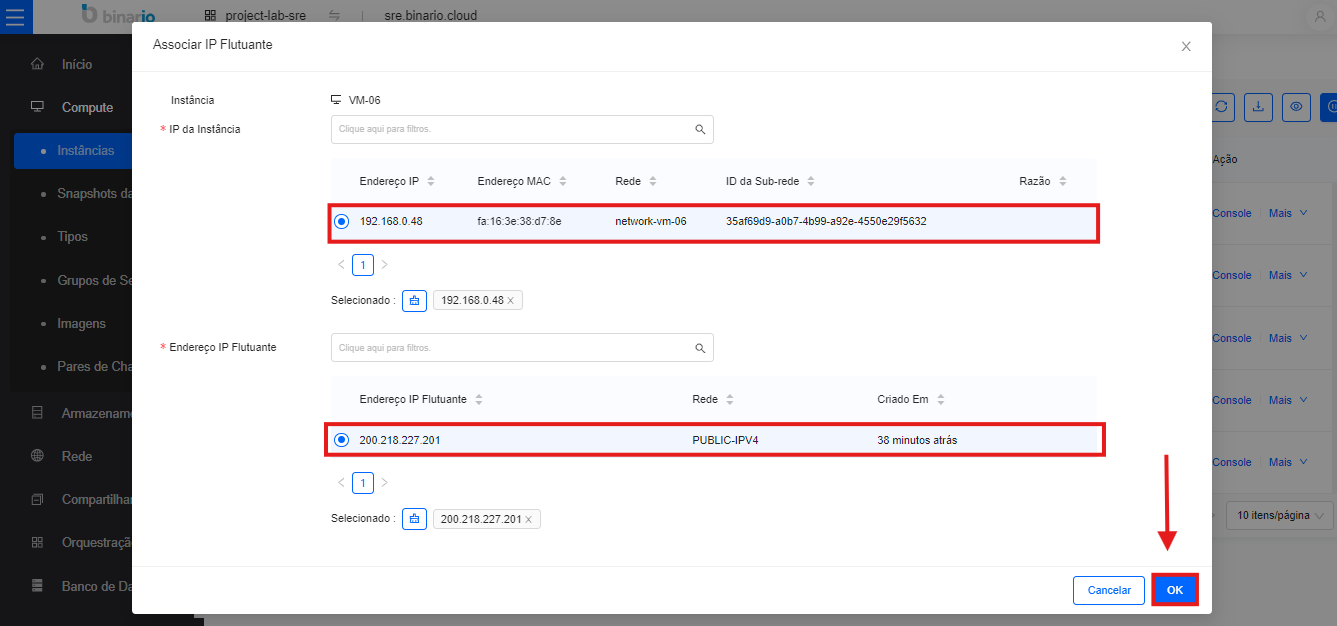
OBS! Como criar e alocar IP Flutuante na aba de Rede
Em Compute > Rede clique em IPs Flutuantes.
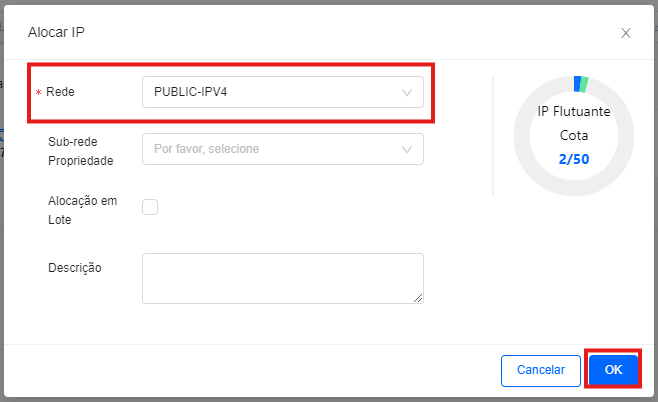
Agora clique em Alocar IP.

Nessa janela você irá selecionar a rede e então clique em OK.
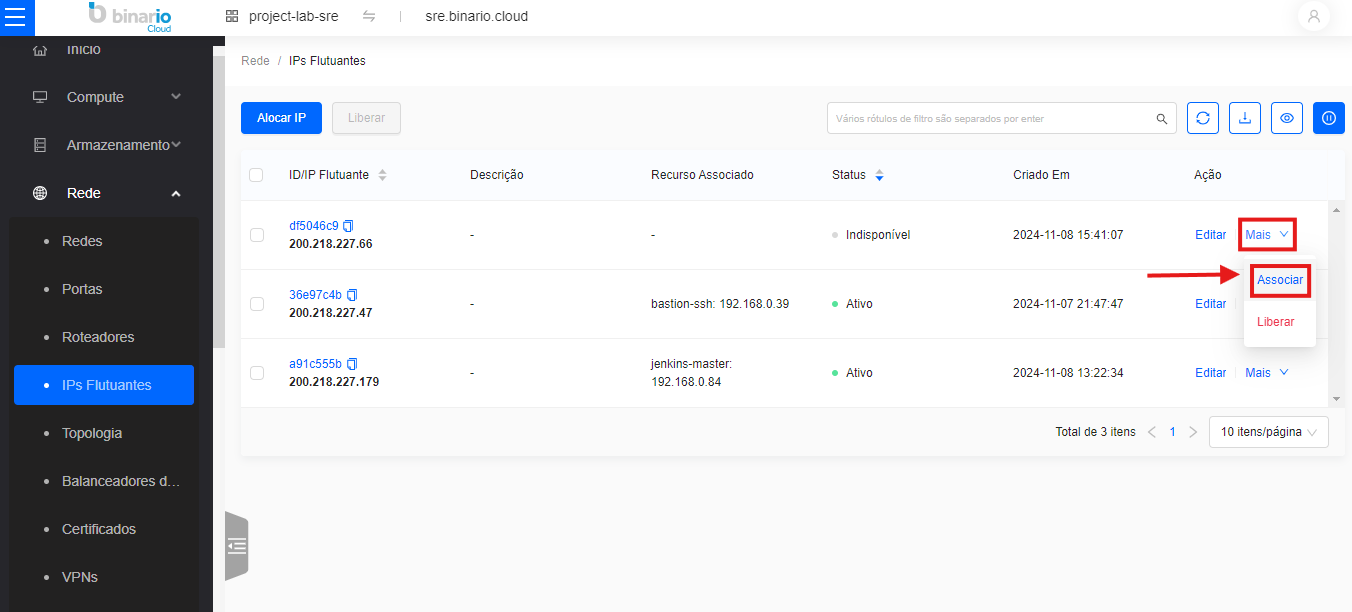
Depois clique em “Mais” e vá em Associar.
Nessa janela você irá selecionar o IP Flutuante para a instância desejada.

E pronto!
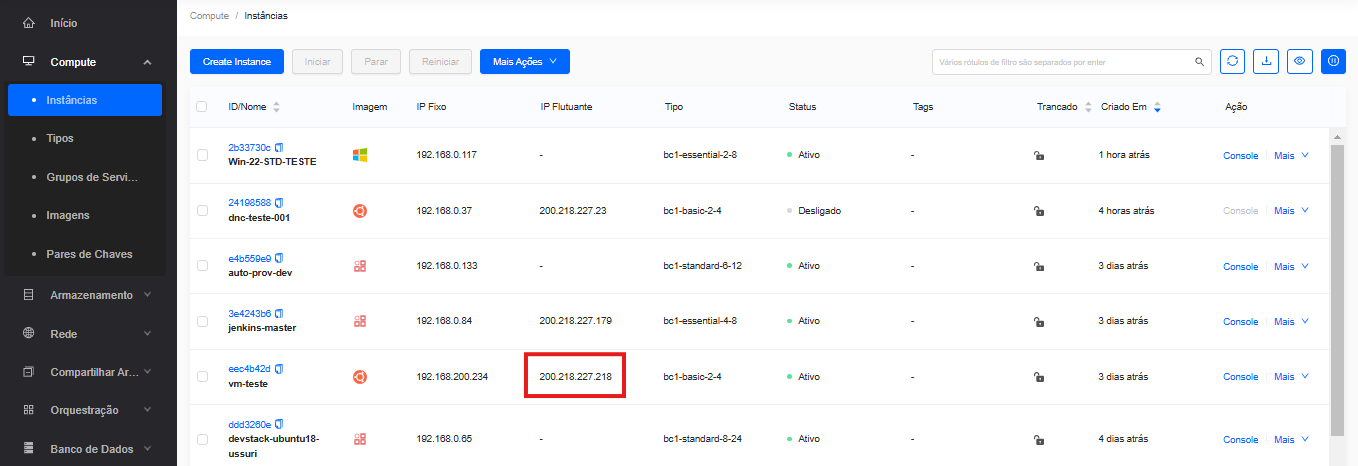
Agora, em Projeto > Compute > Instâncias, verifique o IP público alocado na máquina. No exemplo, foi alocado o IP 200.218.227.218, porém, no seu caso o IP será diferente.
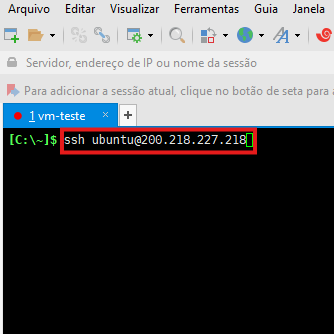
Agora, abra o software para acesso remoto (no nosso caso é o Xshell), digite o comando de SSH e aperte ENTER:
- Comando para máquinas Ubuntu: ssh ubuntu@IP Publico
- Comando para máquinas Centos: ssh centos@IP Público
- Comando para máquinas Debian: ssh debian@IP Público
Exemplo:
- Nome: ssh [email protected]
Na tela seguinte, clique em Permitir e Salvar:

Agora, devemos fazer o upload do par de chaves salvo. Para isso, clique em Procurar e depois em Arquivo:
Localize a chave salva em seus arquivos locais e clique em Abrir:
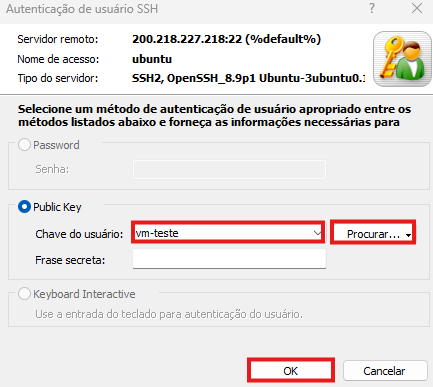
Clique em OK e pronto!
Se o usuário e chave estiverem corretos, você já terá acesso remoto à sua instância Linux: