

No post anterior Como acessar instâncias através de pares de chaves no BCOS? realizamos login através de pares de chaves por meio de SSH.
Agora, vamos configurar uma rede DMZ através de rotas estáticas, uma rede DMZ basicamente é o receptor de tráfego externo, separado da rede interna. Com isso, possíveis ameaças externas não afetarão a rede privada.
Em Projeto/Rede/Topologia de Rede crie uma nova rede clicando em Criar Rede, em seguida, adicione o nome da rede, mantenha as opções Criar sub-rede e Ativar Estado Administrativo ativadas e clique em Próximo:
- Nome de rede: rede-dmz.
- Criar sub-rede: Marque esta opção.
- Ativar Estado Administrativo: Marque a opção.

Adicione o nome da sub-rede, o endereço IP e o gateway, em seguida clique em Próximo, em seguida, clique emCriar:
- Nome da sub-rede: subrede-dmz.
- Endereço de Rede: 172.16.10.0/24.
- IP do Gateway: 172.16.10.1

Em Projeto/Rede/Topologia de Rede clique em Criar Roteador, adicione o nome para o roteador, mantenha a rede externa vazia e clique novamente em Criar Roteador.
- Nome do Roteador: router-dmz.

Em Projeto/Rede/Roteadores, clique no roteador que acaba de criar, em seguida, na abaInterfaces, clique em Adicionar Interface, escolha a sub-rede, adicione o endereço IPcorrespondente e clique em Enviar:
- Sub-rede: rede-production(subrede-production).
- Endereço IP: 192.168.83.254.

Em seguida, clique novamente em Adicionar Interface,em seguida, escolha a subrede-dmz e clique em Enviar:
- Sub-rede: rede-dmz(subrede-dmz).

Agora, em Projeto/Computação/Instâncias, crie uma quinta instância seguindo esses passos de criação:
- Nome da Instância: VM05.
- Selecionar origem da Inicialização da Instância: Imagem.
- Criar um Novo Volume: Não.
- Nome da Imagem: Cirros-image.
- Flavor: bc-1-1024-30.
- Rede: rede-dmz.
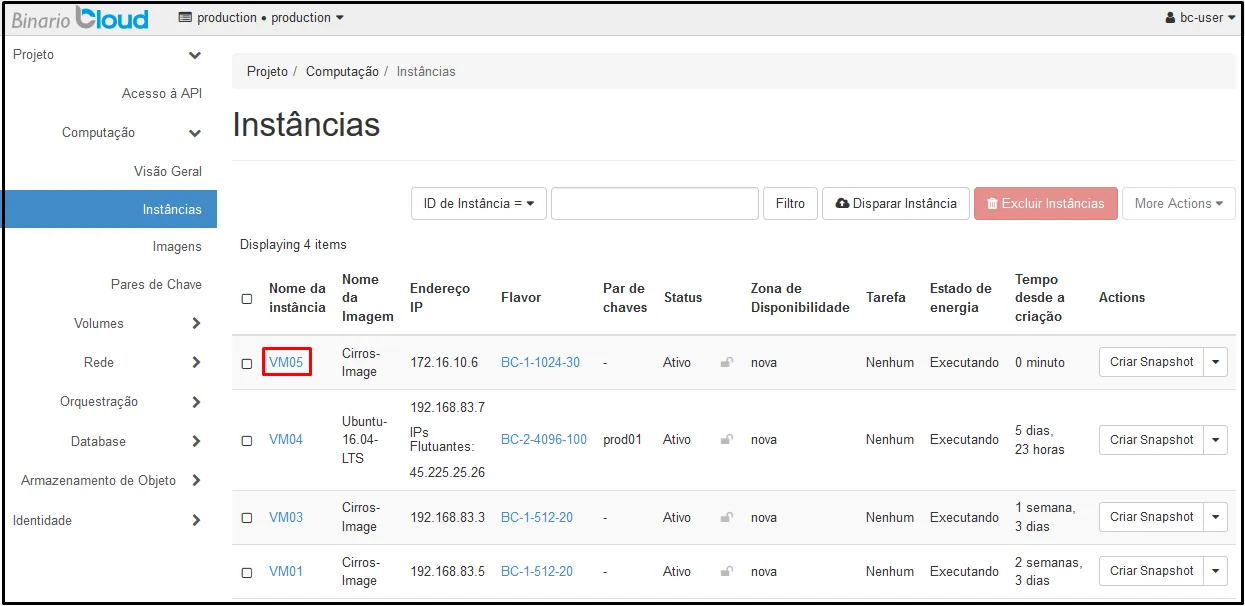
Nota: Caso não saiba os processos de criação de uma instância, veja o post Como criar instâncias no BCOS?.
Acesse o console da instância criada (VM05) e realize um ping na rede externa:
- Ping na rede externa: 8.8.8.8.
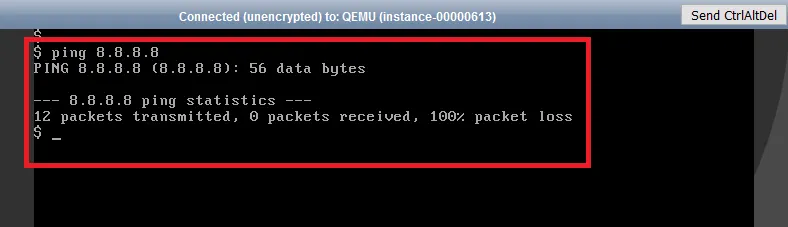
Note que não é possível acessar, pois a rede não possui uma rota para a internet. É preciso então criar rotas estáticas para permitir acesso.
Sendo assim, em Projeto/Rede/Roteadores clique em router-production, em seguida, na aba Rotas Estáticas, clique em Adicionar Rotas Estáticas, adicione os IPs correspondentes e clique em Enviar:
- Destino CIDR: 172.16.10.0/24.
- Próximo Salto: 192.168.83.254.

Em Projeto/Rede/Roteadores clique em router-dmz.
Na aba Rotas Estáticas, clique em Adicionar Rotas Estáticas, em seguida, adicione IPs correspondentes, clique em Enviar:
- Destino CIDR: 0.0.0.0/0.
- Próximo Salto: 192.168.83.1.

Teste novamente o ping na internet a partir da VM05:
- Ping para internet: 8.8.8.8.
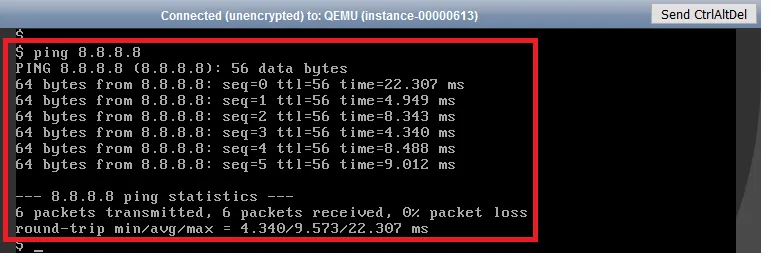
Note que com as rotas estáticas o acesso a internet está habilitado.
Acesse o próximo post Como fazer upload de imagens no BCOS? para aprender a adicionar imagens customizadas no ambiente.