
Configurando e-mail para enviar notificações
Para iniciarmos o processo de configuração de e-mail, precisamos acessar o painel do Zabbix. Para isso, insira o link do seu servidor, usuário e senha pelo navegador.
Exemplo:
Link: <IP DO SERVIDOR>/zabbix
Usuário: Admin (Padrão)
Senha: zabbix (Padrão)
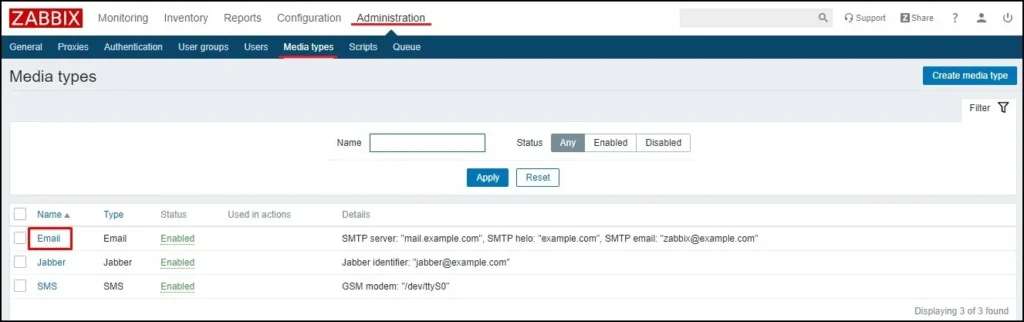
Após logar com sucesso, acesse o menu Administration > Media Types
Na tela de Email insira as seguintes informações:
SMTP server – Endereço ou hostname do servidor de e-mail.
SMTP server port – Porta TCP SMTP do servidor de e-mail.
SMTP helo – Domínio do e-mail.
SMTP email – E-mail que enviará as notificações.
Connection security – Protocolo de segurança utilizado para conectar ao servidor de e-mail.
Authentication – Usuário e senha da conta de e-mail
Após inserir as informações clique na opção Update

Agora, acesse o menu Configuration > Action.
Selecione o check-box de Report problems to Zabbix administrators.
Clique em Enable.
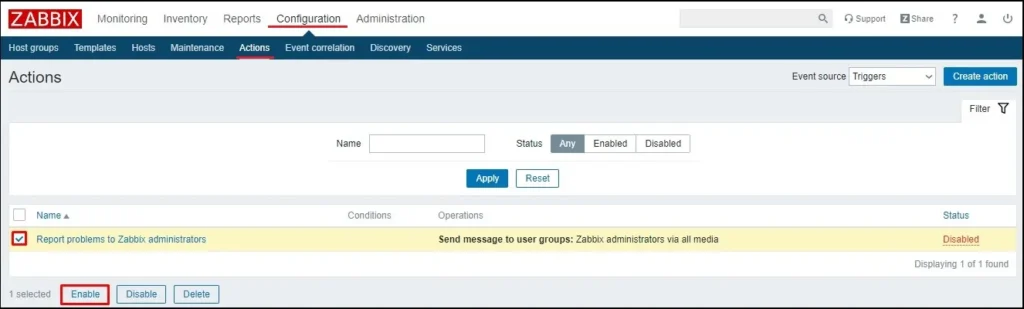
Após aplicar a configuração, o status mudará de Disable para Enable.

Com essa configuração, todos os membros do Host group Zabbix administrator que possuam e-mail cadastrado poderão receber notificações do Zabbix.
Configurando e-mail para receber notificações
Vamos iniciar esse processo criando um usuário.
Administration > Users e selecione a opção Create User.
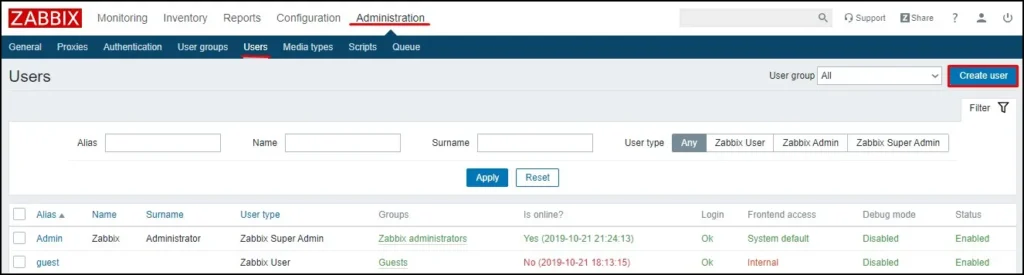
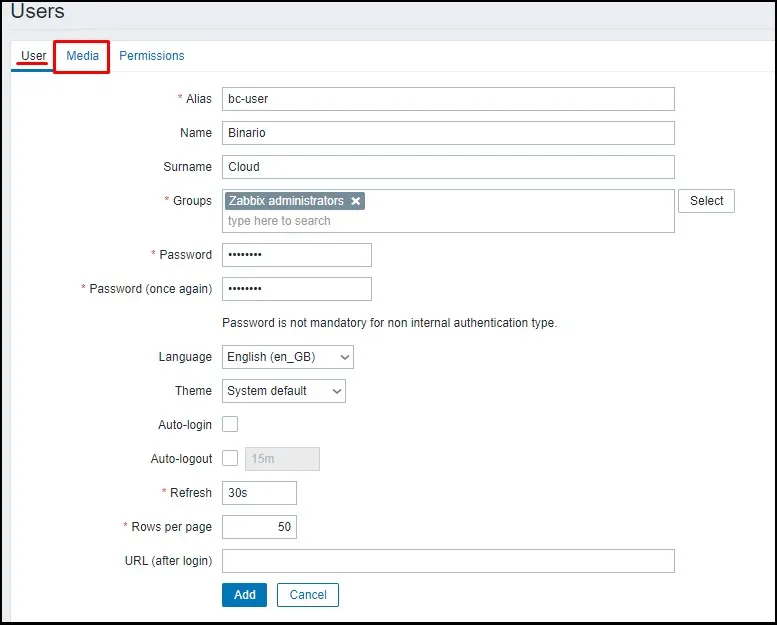
Na aba User insira as seguintes informações:
Alias – Apelido para usuário (nome de login)
Name – Nome do usuário
Surname – Sobrenome do usuário
Groups – A qual grupo de usuário ele pertence
Password – Senha
Após inserir as informações, clique na opção Media.
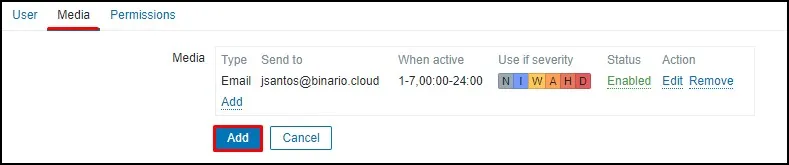
Na aba Media, clique em Add (abaixo de type)

Na respectiva página, insira as seguintes informações:
Type – Método de envio. (nesse caso por e-mail)
Send to – E-mail para o qual deseja enviar as notificações.
When active – Dias da semana e horário em que o Zabbix enviara as notificações para determinado usuário.
Use if severity – Tipo de notificações que serão enviadas para determinado usuário.
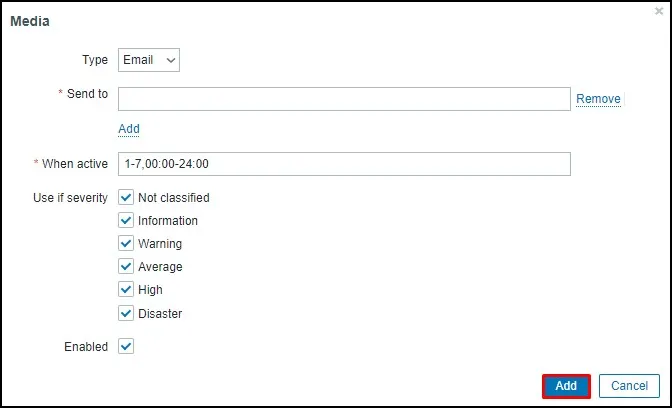
Após inserir as informações clique em Add.
Voltando para aba Media clique em Add novamente (na parte inferior da tela).